Η σύγκρουση/σύγκριση μεταξύ windows και linux είναι γνωστή σε όλους μας.
Προτού γίνει αναφορά για τα πλεονεκτήματα και μειονεκτήματα των δυο αυτόν λειτουργικών ακολουθεί μια μικρή εισαγωγή για το καθένα αντίστοιχα.
Το γνωστό στον κόσμο open source Linux είναι ένας πυρήνας λειτουργικού συστήματος που μοιάζει με τον πυρήνα του UNIX. Σχεδιάστηκε από τον Φιλανδό (φοιτητή τότε) Linus Torvalds. Το περισσότερο μέρος του κώδικα του πυρήνα, περίπου 71%, είναι γραμμένο στη γλώσσα προγραμματισμού C και η πρώτη δημοσίευσή του έγινε στα τέλη του 1991.
Είναι μία πρωτότυπη υλοποίηση πυρήνα λειτουργικού συστήματος και δεν χρησιμοποιεί κώδικα του UNIX. Μπορεί να θεωρηθεί κλώνος του UNIX, αφού διαθέτει τις περισσότερες εντολές του, ενώ η φιλοσοφία της σχεδίασής του πλησιάζει περισσότερο το UNIX από οποιοδήποτε άλλο λειτουργικό σύστημα.
Το Linux αναπτύσσεται με βάση το POSIX πρότυπο, το οποίο είναι μία προσπάθεια τυποποίησης όλων των κλώνων του UNIX.Παρ' όλο που το Linux είναι ο πυρήνας του λειτουργικού συστήματος, πολλές φορές αναφερόμαστε σε αυτό εννοώντας όλο το λειτουργικό σύστημα, που περιλαμβάνει και το περιβάλλον εργασίας, και το συνοδευτικό λογισμικό (κάτι το οποίο συνήθως οδηγεί σε παρανοήσεις).
Πλεονεκτήματα του Linux
Το λειτουργικό σύστημα GNU/Linux σήμερα δεν έχει τίποτα να ζηλέψει από λειτουργικά άλλων μεγάλων εταιριών, σε μερικές περιπτώσεις μάλιστα αποδεικνίεται πολύ καλύτερο.
Οι κυριότεροι λόγοι για να επιλέξει κάποιος να χρησιμοποιήσει το Linux είναι :
Ασφάλεια
Έλλειψη ιών και security out of the box
Σταθερότητα
Σπάνια θα χρειαστεί να κάνετε επανεκκίνηση λόγω σφάλματος ή λόγω αναβάθμίσεων
Ταχύτητα
Το σύστημα δεν βαραίνει με τον καιρό
Παραμετροποιήσιμo
Επειδή είναι ανοιχτού κώδικα οποιοσδήποτε θέλει μπορεί να παραμετροποιήσει/αλλάξει τα πάντα.
Δωρεάν+Opensource
Οι περισσότερες διανομές Linux διατίθονται δωρεάν ή σε συμβολική τιμή. Χιλιάδες προγράμματα ανοιχτού κώδικα.
Πλήρες σύστημα μετά την εγκατάσταση
Οι περισσότερες διανομές Linux περιέχουν ένα μεγάλο πλήθος εφαρμογών προεγκατεστημένες.
Εύκολες και συνεχείς αναβαθμίσεις
Όχι μόνο του πυρήνα αλλά και των εγκατεστημένων προγραμμάτων
Μη κατακερματισμός του σκληρού δίσκου
Λόγω του συστήματος αρχείων που χρησιμοποιεί το Linux δε χρειάζεται να κάνετε ανασυγκρότηση δίσκων (defrag).
Δυνατότητα επιλογής
Μπορείτε να διαλέξετε ανάμεσα σε πολλά προγράμματα για την ίδια λειτουργία (πχ. γραφικό περιβάλλον).
Windows
Η Ιστορία των Microsoft Windows
Τα Microsoft Windows είναι μια σειρά από λειτουργικά συστήματα για προσωπικούς υπολογιστές και διακομιστές.
Είναι ένα περιβάλλον εργασίας για τους υπολογιστές, όπου η κύρια καινοτομία τους είναι ο εύκολος τρόπος επικοινωνίας του χρήστη με τον υπολογιστή. Είναι αυτό που έχουμε συνηθίσει να λέμε user friendly (φιλικά προς τον χρήστη).
Tα Microsoft Windows τελικά επικράτησαν στην παγκόσμια αγορά προσωπικών υπολογιστών με ένα μερίδιο αγοράς που υπολογίζεται περίπου στο 90%.
Tα Microsoft Windows είναι λογισμικό κλειστού κώδικα.
Tα Windows αναπτύχθηκαν για τους IBM συμβατούς μικροϋπολογιστές οι οποίοι ήταν βασισμένοι στην αρχιτεκτονική x86 της Intel, και σήμερα σχεδόν όλες οι εκδόσεις των Windows είναι κατασκευασμένες για αυτή την πλατφόρμα.
Εκδόσεις των Windows
Tα Windows έχουν εκδοθεί σε διάφορες εκδόσεις από τότε που πρωτοεμφανίστηκαν μέχρι σήμερα. Μερικές από αυτές είναι:
· 16 bit λειτουργικά περιβάλλοντα
o Windows 1.0 (1985)
o Windows 2.0 (1987)
o Windows 3.0 (1990)
o Windows 3.1 (1992)
o Windows 95
o Windows 98 (και Windows 98 Second Edition)
o Windows Me (2000)
· 32 bit λειτουργικά συστήματα
o Windows NT 3.1 (1993)
o Windows NT 4.0 (1996)
o Windows 2000
o Windows XP (2001)
o Windows Server 2003
o Windows Vista (2007)
o Windows Server 2008
o Windows 7 (2009 ή αργότερα)
· 64 bit λειτουργικά συστήματα
o Windows XP Professional x64 Edition (2001)
o Windows Server 2003 64bit Edition
o Windows Vista 64bit Editions (2007)
o Windows 7 64bit Editions (2009 ή αργότερα)
LINUX VS WINDOWS
Σε αυτό το σημείο θα συγκρίνουμε τα Linux με τα Windows ως προς την ασφάλεια, τα bugs του λειτουργικού συστήματος, το κόστος, τη ταχύτητα, τη φιλικότητα προς το χρήστη και την υποστήριξη συσκευών.
1) ΑΣΦΑΛΕΙΑ
Α) Ασφάλεια από κακόβουλο λογισμικό
Windows: Πολύ ευαίσθητα σε ιούς, spyware, dialers και λοιπά internetικά σκουλήκια ακόμα και με antivirus, firewall και antispyware εγκατεστημένα.
Linux: Σχεδόν απρόσβλητο, μόνο σε εξαιρετικές περιπτώσεις μπορεί να πάθει κάτι από τα παραπάνω και αυτό πολλές φορές οφείλεται σε ανθρώπινο λάθος.
Β) Γενικότερη ασφάλεια
Windows: Πολύ ευπρόσβλητα ακόμα και απο απλούς χρήστες. Οποιοσδήποτε μπορεί να διαγράψει κάποιο αρχείο ini μέσα απο το system32 και να καταστήσει το σύστημα unbootable. Επιπλέον είναι πολύ δημοφιλής στόχος των script kiddies που με την πληθώρα έτοιμων εργαλείων μπορούν να αποκτήσουν πρόσβαση εκμεταλλευόμενοι τις αδυναμίες του συστήματος. Όλα τα προγράμματα τρέχουν με δικαιώματα administrator διευκολύνοντας έτσι το έργο κακόβουλων εισβολέων. Πρέπει να αναφερθεί η σχετικά αδύναμη σε σχέση με άλλα λειτουργικά συστήματα προστασία του κωδικού πρόσβασης καθώς και η έλλειψη εξειδικευμένων εργαλείων για την πρόσθετη διασφάλιση του.
Linux: Η γενικότερη φιλοσοφία του λειτουργικού το θωρακίζει απο κακόβουλους χρήστες που δε μπορούν να προκαλέσουν ζημιά στο σύστημα αν δεν αποκτήσουν δικαιώματα root πράγμα καθόλου εύκολο. Η τεράστια πλειοψηφία των script kiddies δεν μπορεί να ανταπεξέλθει στις δυσκολίες που επιφυλλάσει η δομή του Linux εξασφαλίζοντας πολύ λιγότερους πονοκεφάλους στους διαχειριστές. Ο κωδικός πρόσβασης προστατεύεται απο διαδικασίες όπως το shadow και άλλες που δυσχεραίνουν σε πολύ μεγάλο βαθμό την αποκρυπτογράφηση του.
2) BUGS ΤΟΥ ΛΕΙΤΟΥΡΓΙΚΟΥ ΣΥΣΤΗΜΑΤΟΣ
Windows: Σύμφωνα με πολύ πρόσφατη έρευνα του πανεπιστημίου του Stanford το εμπορικό λογισμικό όπως τα Windows έχει περίπου 20 με 30 bugs ανά χίλιες γραμμές κώδικα. Επειδή τα Windows έχουν περίπου 40 εκατομμύρια γραμμές κώδικα συμπεραίνουμε πως έχουν περίπου συνολικά 1.200.000 bugs...
Linux: Σύμφωνα με την ίδια ερευνά το Linux στις 5.7 εκατομμύρια γραμμές κώδικά του έχει συνολικά 985 bugs. Δηλαδή μόλις 0.17 bugs ανά χίλιες γραμμές την ώρα που το αντίστοιχο των Windows είναι περίπου 30 bugs ανά χίλιες γραμμές όπως ειπώθηκε παραπάνω...
3) ΚΟΣΤΟΣ
Windows: Τα Windows XP κοστίζουν περίπου 270 Ευρώ (με ΦΠΑ- τιμή από Ελληνικό site ). Το πακέτο περιέχει ένα CD ένα φτωχό manual περίπου 20 σελίδων και έρχονται με τα απολύτως βασικά εργαλεία. Δεν συμπεριλαμβάνουν ούτε σουίτα γραφείου, ούτε πρόσθετες εφαρμογές όπως για παράδειγμα για επεξεργασία εικόνας και video, ούτε σοβαρά προγράμματα email clients, ούτε αξιόλογο cd/dvd recording suite, ούτε movie player, ούτε pdf viewer, ούτε παιχνίδια, ούτε κάποιο άλλο απαραίτητο για την καθημερινή χρήση λογισμικό.
Linux: Μια διανομή όπως το Mandrake 10.1 Powerpack κοστίζει περίπου 65 Ευρώ (με ΦΠΑ - τιμή από Ελληνικό site). Το πακέτο περιέχει 6CD και δύο μεγάλα manual. Το λογισμικό που συνοδεύει την διανομή περιλαμβάνει μια ΤΕΡΑΣΤΙΑ συλλογή προγραμμάτων μεταξύ των οποίων όλα τα παραπάνω που λείπουν απο τα Windows όπως σουίτα γραφείου, εφαρμογές για επεξεργασία εικόνας και video, κορυφαίοι email clients, διάφορα cd/dvd recording suites, πολύ καλοί movie και audio players , pdf viewers, κάμποσα παιχνίδια και πολλά, πολλά άλλα.
4) ΤΑΧΥΤΗΤΑ
Windows: Σε οποιονδήποτε υπολογιστή κι αν εγκαταστήσετε τα Windows υποχρεωτικά θα εγκατασταθεί ο standard πυρήνας και ένας μεγάλος αριθμός ανεπιθύμητων προγραμμάτων (όπως ο Internet Explorer, o Windows Media Player, ο Windows Messenger κλπ).
Αυτή η αδυναμία προσαρμογής των Windows συμβάλλει στο να έχουν πολύ μεγαλύτερες καθυστερήσεις στην εκτέλεση κάποιων εντολών ενώ πραγματικά έκπληξη προκαλεί πως μια αναβάθμιση hardware, που θεωρητικά θα εκτόξευε τις επιδόσεις του υπολογιστή στα ύψη, έχει αισθητές μεν αλλά μικρές διαφορές στην ταχύτητα του ίδιου του λειτουργικού.
Μεγάλη αδυναμία είναι επίσης το πεπαλαιωμένο filesystem που χρησιμοποιείται απο τα Windows (NTFS) το οποίο εκτός απο τεράστιες ελλείψεις (όπως οτι δεν είναι journaling filesystem) έχει και μεγάλο πρόβλημα με τον κατακερματισμό των αρχείων με άμεση συνέπεια να χρειάζεται defragment σχετικά συχνά ενώ αυτή του η αδυναμία επηρρεάζει σοβαρά την απόδοση του συστήματος.
Υπάρχει επίσης και η registry που καταχωρούνται τα στοιχεία απο πολλές εφαρμογές, αλλά αρκετές απο αυτές κατα την απεγκατάσταση αφήνουν υπολείμματα τα οποία δεν σβήνουν με αποτέλεσμα την σταδιακή επιβράδυνση του συστήματος.
Linux: Όταν γίνεται η εγκατάσταση μίας διανομής εγκαθίσταται ο πυρήνας του λειτουργικού που αυτή περιλαμβάνει με κάποιες γενικές ρυθμίσεις ώστε να δουλεύει παντού. Αν και αυτός ο πυρήνας είναι σχεδόν πάντα γρηγορότερος απο αυτόν των Windows (κυρίως γιατί ανανεώνεται σε πολύ συχνότερη βάση) οστόσο ακόμα και τότε δεν δίνει τις "απόλυτες" επιδόσεις που κάποιοι αναζητούν.
Αυτό διορθώνεται αν το επιθυμούμε καθώς στο Linux μπορούμε να κάνουμε compile έναν πυρήνα που θα έχουμε προσαρμόσει απολύτως στις ανάγκες και το hardware μας ώστε να επιτύχουμε την βέλτιστη απόδοση σε σχέση με αυτό, και επιπλέον μπορούμε να έχουμε ακόμα και πολλαπλούς πυρήνες ώστε να διαλέγουμε, κατα την εκκίνηση του υπολογιστή αυτόν που μας εξυπηρετεί καλύτερα.
Όσον αφορά τα συστήματα αρχείων του Linux (ext3, xfs κλπ), αυτά είναι πολύ ανώτερα απο αυτά των Windows καθώς υποστηρίζουν πλήρως προχωρημένες λειτουργίες (journaling) και δεν είναι ανάγκη να ανασυγκροτούνται. Αντίστοιχο της registry στο Linux δεν υπάρχει γιατί απλά δεν χρειάζεται.
Οι ρυθμίσεις κάθε προγράμματος αποθηκεύονται συνήθως σε αρχεία κειμένου στο home directory κάθε χρήστη.
5) ΦΙΛΙΚΟΤΗΤΑ ΠΡΟΣ ΤΟ ΧΡΗΣΤΗ
Windows: Αρκετά φιλικά αν και από μόνα τους είναι πολύ φτωχά όσον αφορά την εμφάνιση του γραφικού περιβάλλοντος και τις δυνατότητες παραμετροποίησης του.
Το μεγάλο τους πλεονέκτημα είναι η χρήση των λεγόμενων wizards για την ρύθμιση του υπολογιστή και το γεγονός πως φροντίζουν να μην εμφανίζουν καθόλου την ανάγκη παρέμβασης μέσω της γραμμής εντολών που τρομάζει τους άπειρους χρήστες. Η ίδια φιλοσοφία εφαρμόζεται και στην εγκατάσταση των προγραμμάτων.
Linux: Έχει διανύσει πολύ δρόμο και πλέον είναι άμεσα συγκρίσιμο με τα Windows όσον αφορά την ευχρηστία. Τα γραφικά του περιβάλλοντα, ιδιαίτερα τα δύο μεγάλα KDE και Gnome, διαθέτουν πληθώρα ρυθμίσεων που τα κάνει πολύ εύχρηστα και παραμετροποίησημα ενώ στον τομέα της εμφάνισης νικούν κατά κράτος τα Windows με καινοτομίες όπως transparency και λοιπά που στα Windows απαιτούν 3d party προγράμματα τα οποία σε αντίθεση με τα γραφικά περιβάλλοντα του Linux πολλές φορές επιβαρύνουν το σύστημα σε μεγάλο βαθμό.
Γενικότερα τα X-Windows (καμία σχέση με τα Microsoft Windows) έχουν πολλές επιπρόσθετες δυνατότητες που δεν συναντώνται στα Microsoft Windows. Η εγκατάσταση εφόσον γίνεται από αρχείο rpm περιορίζεται σε δυο κλικ ενώ σε περίπτωση που θέλετε να εγκαταστήσετε προγράμματα από τον πηγαίο κώδικα τα πράγματα είναι πιο πολύπλοκα και ως τώρα αυτό αποτελεί μία από τις κύριες κατηγορίες που εκτοξεύονται κατά του Linux αλλά ήδη τα πράγματα έχουν αρχίσει να απλουστεύονται πολύ με την εισαγωγή διάφορων installers (ένα αντιπροσωπευτικό δείγμα αποτελεί ο Linux installer του Mozilla Firefox).
6) ΥΠΟΣΤΗΡΙΞΗ ΣΥΣΚΕΥΩΝ
Windows: Η μεγάλη πλειοψηφία του hardware φτιάχνεται με γνώμονα την χρήση στο συγκεκριμένο λειτουργικό. Είναι συνεπώς λογικό η υποστήριξη hardware από τα Windows να κυμαίνεται σε άριστα επίπεδα (εφόσον υπάρχουν drivers) με μερικές εξαιρέσεις βέβαια για πολλές από τις οποίες δεν ευθύνεται πάντα το λειτουργικό αλλά και οι drivers ή ακόμα και το υλικό.
Linux: Και εδώ παρατηρείται μεγάλη βελτίωση. Αν εξαιρέσουμε ελάχιστες συσκευές και τα RAID το Linux έχει πλέον άριστη υποστήριξη για τις περισσότερες συσκευές τις αγοράς όπως συσκευές USB (εκτυπωτές, σαρωτές, flash memories κ.α), συσκευές PATA και SATA (σκληροί δίσκοι, DVD-ROM, DVD Recorders κ.α.), συσκευές PCI (κάρτες δικτύου, TV tuners, κάρτες ήχου κ.α.) αλλά και για onboard συσκευές (κάρτες ήχου, κάρτες γραφικών, κάρτες δικτύου. Μάλιστα τα 64bit στους επεξεργαστές υποστηρίζονταν από το Linux πάρα πολύ πριν από τα Windows.
Μοναδικό πρόβλημα, για το οποίο όμως πρέπει να σημειώσουμε πως είναι κυρίως "πρόβλημα" του υλικού και όχι του Linux είναι η υποστήριξη PCI modems.
Οι κατασκευαστές modem για να μειώσουν το κόστος ενσωματώνουν στον driver δυνατότητες που θα έπρεπε να δοθούν στο hardware με αποτέλεσμα το κόστος μεν να πέφτει αλλά για την χρήση του modem να πρέπει να χρησιμοποιούνται πόροι του υπολογιστή.
Εξ' αιτίας αυτού του φαινόμενου, το Linux δεν δύναται να υποστηρίξει αυτά τα modems εκτός αν οι κατασκευαστές τους διαθέτουν drivers για linux. Συστήνεται πάντως να αποφεύγετε αυτά τα modems (τα λεγόμενα winmodems) ασχέτως του λειτουργικού συστήματος που χρησιμοποιείτε για τους λόγους που προαναφέρθηκαν.
Αυτά τα λίγα λοιπόν για την διαμάχη των δυο πιο δημοφιλή λειτουργικών συστημάτων.Τα συμπεράσματα δικά σας.
Και μην ξεχνάτε ότι η επιλογή ενός εκ των δυο λειτουργικών συστημάτων είναι πάντα στο χέρι του χρήστη.
Ευχαριστώ και καλή χρονιά σε όλους.
Απο το KLUG.gr
Κυριακή 10 Ιανουαρίου 2010

Πέμπτη 7 Ιανουαρίου 2010
conky (App of week conky)
Έχοντας λίγες πρόσφατες ώρες ενασχόλησης με το Conky
αποφάσισα να γράψω κάποια εισαγωγικά πράγματα γι' αυτό
μιας και ενδιαφέρει αρκετούς χρήστες που θέλουν να αλλάξουν την εμφάνιση του desktop τους.
Το conky είναι ένα system monitor για τον X server
και είναι διαθέσιμο για Linux και Unixοειδή (FreeBSD, OpenBSD).
Γραμμένο στην C, έχει γίνει αρκετά γνωστό ανάμεσα στους χρήστες
αφού είναι πολύ παραμετροποιήσιμο και δεσμεύει λιγότερα recources
σε σχέση με εργαλεία ανώτερου επιπέδου στο KDE.
Μια πολύ βασική εικόνα του είναι αυτή :
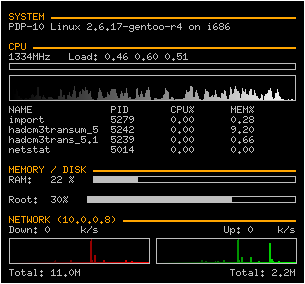
που περιέχει τις κύριες πληροφορίες του συστήματος.
Υπάρχουν άπειρες παραλλαγές του, μια εκ των οποίων μπορείτε να δείτε
στο πρόσφατο άρθρο για το desktop μου (μέρος 5ο).
Στο παρόν άρθρο θα κάνω μια επεξήγηση μιας πτυχής του Conky
η οποία είναι ένα καλό πρώτο βήμα για το know-how.
Λέγεται Conky-colors και η διαδικασία γι'αυτό είναι αρκετά εύκολη.
Πριν όμως πάμε να δούμε πως ξεκινάμε ...
Εγκατάσταση :
Για την τελευταία έκδοση του προσθέστε το PPA :
https://launchpad.net/%7Enorsetto/+archive/ppa
Jaunty :
Hardy :
Και μετά η εγκατάσταση με :

Ας δούμε τώρα το Conky-colors που ανέφερα παραπάνω :
http://www.gnome-look.org/content/show.php/CONKY-colors?content=92328
Για karmic :
Για Jaunty και παλαιότερα :
Μετά :
και
Κατεβάστε και αποσυμπιέστε το αρχείο του conky-colors.
(πρώτη επιλογή : Source(conky_colors))
Είμαστε με terminal μέσα στον φάκελο και εκτελούμε :
μετά θα διαβάσετε τις οδηγίες για να αποφασίσετε τι θέλετε να έχει
το conky σας και πως θα βάλετε τις παραμέτρους στην εγκατάσταση (επόμενο βήμα).
Οι οδηγίες αναφέρονται στην εντολή :
Μία βοηθητική εικόνα για να αποφασίσετε φαίνεται στο link του Conky-colors.
Παράδειγμα πιθανής εντολής είναι κάπως έτσι :
Αυτή η εντολή είναι λοιπόν η δεύτερη μετά το "make".
Όλα γι'αυτήν θα αποσαφηνιστούν αφού διαβάσετε το help της εντολής : )
Έχοντας πάρει το μήνυμα επιτυχής δημιουργίας του conky σας εκτελέστε :
Αυτά είναι τα βασικά βήματα.

Το βασικό αρχείο του conky σας ονομάζεται conkyrc και είναι κρυφό στον προσωπικό σας φάκελο.
Αυτό το αρχείο θα εκτελεί το conky όταν το εκκινείτε
και εκεί μέσα θα κάνετε όλες τις αλλαγές σας.
Εκτελώντας την εντολή conky θα έχετε τα αποτελέσματα στην οθόνη σας !
Μετά θα χρειαστεί να το βάλετε στα Startup apps για να ξεκινά αυτόματα.
Μια μικρή βοήθεια για αυτό είναι ένα αρχείο κειμένου (εκτελέσιμο)
που θα είναι αυτό που θα εκκινεί αυτόματα στο startup :
Η δίεση αφορά πιθανότητα να θέλετε να κάνετε και 2ο conky.
Αποθήκευση -- κάντε το εκτελέσιμο και εισαγωγή στα Startups.
Το PPA για κάποια scripts που αναφέρει το conky-colors --help εδώ :
https://launchpad.net/~m-buck/+archive/conky
Δυστυχώς ή ευτυχώς για να δουλεύετε με το conky θα πρέπει να διαβάζετε
documentation διαδικασιών του για να κατανοήσετε πως λειτουργεί
και πως εμφανίζει τις διάφορες λεπτομέρειες στην οθόνη σας.
Το Conky-colors δεν είναι παρά μια εισαγωγή στο Conky.
Μπορείτε να σβήσετε τα πάντα στο conkyrc που σας έδωσε
και να γράψετε ότι θέλετε, γνωρίζοντας το πως.
Επειδή υπάρχουν πολλές λεπτομέρειες πάνω στο conky
δεν μπορώ να επεξηγήσω κάθε πτυχή του σε ένα απλό άρθρο.
Απο το Me And Linux
αποφάσισα να γράψω κάποια εισαγωγικά πράγματα γι' αυτό
μιας και ενδιαφέρει αρκετούς χρήστες που θέλουν να αλλάξουν την εμφάνιση του desktop τους.
Το conky είναι ένα system monitor για τον X server
και είναι διαθέσιμο για Linux και Unixοειδή (FreeBSD, OpenBSD).
Γραμμένο στην C, έχει γίνει αρκετά γνωστό ανάμεσα στους χρήστες
αφού είναι πολύ παραμετροποιήσιμο και δεσμεύει λιγότερα recources
σε σχέση με εργαλεία ανώτερου επιπέδου στο KDE.
Μια πολύ βασική εικόνα του είναι αυτή :

που περιέχει τις κύριες πληροφορίες του συστήματος.
Υπάρχουν άπειρες παραλλαγές του, μια εκ των οποίων μπορείτε να δείτε
στο πρόσφατο άρθρο για το desktop μου (μέρος 5ο).
Στο παρόν άρθρο θα κάνω μια επεξήγηση μιας πτυχής του Conky
η οποία είναι ένα καλό πρώτο βήμα για το know-how.
Λέγεται Conky-colors και η διαδικασία γι'αυτό είναι αρκετά εύκολη.
Πριν όμως πάμε να δούμε πως ξεκινάμε ...
Εγκατάσταση :
Για την τελευταία έκδοση του προσθέστε το PPA :
https://launchpad.net/%7Enorsetto/+archive/ppa
ppa:norsetto/ppa
Jaunty :
deb http://ppa.launchpad.net/norsetto/ppa/ubuntu jaunty main
deb-src http://ppa.launchpad.net/norsetto/ppa/ubuntu jaunty main
Hardy :
deb http://ppa.launchpad.net/norsetto/ppa/ubuntu hardy main
deb-src http://ppa.launchpad.net/norsetto/ppa/ubuntu hardy main
Και μετά η εγκατάσταση με :
sudo apt-get install conky

Ας δούμε τώρα το Conky-colors που ανέφερα παραπάνω :
http://www.gnome-look.org/content/show.php/CONKY-colors?content=92328
Για karmic :
sudo apt-get install conky-all
Για Jaunty και παλαιότερα :
sudo aptitude install python-statgrab ttf-liberation hddtemp lm-sensors conky
Μετά :
sudo chmod u+s /usr/sbin/hddtemp
και
sudo sensors-detect
Κατεβάστε και αποσυμπιέστε το αρχείο του conky-colors.
(πρώτη επιλογή : Source(conky_colors))
Είμαστε με terminal μέσα στον φάκελο και εκτελούμε :
make
μετά θα διαβάσετε τις οδηγίες για να αποφασίσετε τι θέλετε να έχει
το conky σας και πως θα βάλετε τις παραμέτρους στην εγκατάσταση (επόμενο βήμα).
Οι οδηγίες αναφέρονται στην εντολή :
./conky-colors --help
Μία βοηθητική εικόνα για να αποφασίσετε φαίνεται στο link του Conky-colors.
Παράδειγμα πιθανής εντολής είναι κάπως έτσι :
./conky-colors --cpu=2 --proc=3 --calendar --ubuntu
Αυτή η εντολή είναι λοιπόν η δεύτερη μετά το "make".
Όλα γι'αυτήν θα αποσαφηνιστούν αφού διαβάσετε το help της εντολής : )
Έχοντας πάρει το μήνυμα επιτυχής δημιουργίας του conky σας εκτελέστε :
sudo make install
Αυτά είναι τα βασικά βήματα.

Το βασικό αρχείο του conky σας ονομάζεται conkyrc και είναι κρυφό στον προσωπικό σας φάκελο.
Αυτό το αρχείο θα εκτελεί το conky όταν το εκκινείτε
και εκεί μέσα θα κάνετε όλες τις αλλαγές σας.
Εκτελώντας την εντολή conky θα έχετε τα αποτελέσματα στην οθόνη σας !
Μετά θα χρειαστεί να το βάλετε στα Startup apps για να ξεκινά αυτόματα.
Μια μικρή βοήθεια για αυτό είναι ένα αρχείο κειμένου (εκτελέσιμο)
που θα είναι αυτό που θα εκκινεί αυτόματα στο startup :
#!/bin/sh
sleep 30
conky -c ~/.conkyrc &
#conky -c ~/.conkyrc2 &
exit
Η δίεση αφορά πιθανότητα να θέλετε να κάνετε και 2ο conky.
Αποθήκευση -- κάντε το εκτελέσιμο και εισαγωγή στα Startups.
Το PPA για κάποια scripts που αναφέρει το conky-colors --help εδώ :
https://launchpad.net/~m-buck/+archive/conky
Δυστυχώς ή ευτυχώς για να δουλεύετε με το conky θα πρέπει να διαβάζετε
documentation διαδικασιών του για να κατανοήσετε πως λειτουργεί
και πως εμφανίζει τις διάφορες λεπτομέρειες στην οθόνη σας.
Το Conky-colors δεν είναι παρά μια εισαγωγή στο Conky.
Μπορείτε να σβήσετε τα πάντα στο conkyrc που σας έδωσε
και να γράψετε ότι θέλετε, γνωρίζοντας το πως.
Επειδή υπάρχουν πολλές λεπτομέρειες πάνω στο conky
δεν μπορώ να επεξηγήσω κάθε πτυχή του σε ένα απλό άρθρο.
Απο το Me And Linux
Κυριακή 3 Ιανουαρίου 2010
Εγκαταστήστε το Docky στο Ubuntu 9.10

Μετά τα τελευταία “νούμερα” του Avant Window Navigator είπα να ψάξω τρόπους για την αντικατάσταση του. Κάπως έτσι λοιπόν βρήκα το Docky.
Το Docky είναι μια εφαρμογή που προσφέρει άμεση πρόσβαση σε εφαρμογές που χρησιμοποιούμε καθημερινά,σχεδόν,αφού καταφέρνει να συγκεντρώσει σε μια διαφάνεια στο κάτω μέρος της οθόνης όλες τις συντομεύσεις. Φυσικά εσείς επιλέγεται ποίες εφαρμογές θα εμφανίζονται εκεί σέρνοντας απλά τα εικονίδια αυτών.
Μέχρι πριν λίγο καιρό το Docky δεν μπορούσε να εγκατασταθεί εύκολα μιας και δεν υπήρχε σαν αρχείο εγκατάστασης για το Ubuntu 9.10. Τα tarball θέλουν επιπλέον γνώσεις που ένας αρχάριος δεν τις έχει. Πλέον μπορείτε να το βρείτε στην λίστα του Synaptic αφού πρώτα προσθέσετε το repository του.
* sudo add-apt-repository ppa:docky-core/ppa
* sudo apt-get update
* sudo apt-get install docky
Κάντε ένα προς ένα τα παραπάνω βήματα και δοκιμάστε ένα ισχυρό εργαλείο διαχείρισης ενεργών παραθύρων άλλα και άμεσης πρόσβασης σε διάφορες εφαρμογές. Μπορείτε να διαμορφώσετε μοναδικά το δικό σας Docky μέσα από μια πληθώρα θεμάτων και διαφόρων plugins που είναι ήδη ενσωματωμένα.
Από το Breezer Blog
Κυριακή 13 Δεκεμβρίου 2009
Ubuntu Tweak:Μοναδικό εργαλειάκι για να κάνετε καλύτερη την επιφάνεια εργασίας

Ubuntu Tweak:Μοναδικό εργαλειάκι για να κάνετε καλύτερη την επιφάνεια εργασίας σας,να εγκαταστήσετε (καλά) επιλεγμένα προγράμματα και γενικά να κάνετε την ζωή σας ευκολότερη.Δεν περιέχει όλες τις ρυθμίσεις των Ubuntu (φυσικά) αλλά
Σάββατο 5 Δεκεμβρίου 2009
Εγκαταστήστε νέα Ubuntu Themes
Καλο το Shiki Theme που έχει κάνει κατάληψη στην επιφάνεια εργασίας μου εδώ και ένα εξάμηνο αλλα νομίζω ήρθε η ώρα για μια αλλαγή. Ένας νέος αέρας λοιπόν θα φυσήξει και θα πάρει την παλιά επιφάνεια για να φέρει μια νέα.
Από την αρχή με είχε εντυπωσιάσει η εύκολη αλλαγή θέματος στο Ubuntu,έτσι
Από την αρχή με είχε εντυπωσιάσει η εύκολη αλλαγή θέματος στο Ubuntu,έτσι
Τρίτη 1 Δεκεμβρίου 2009
χρηστικός οδηγός για το Ubuntu 9.10 Karmic Koala
Ότι καλύτερο έχω βρει σε οδηγίες για καινούργιους και όχι μονο στα Ubuntu 9.10 Karmic απο το http://elkosmas.gr
O οδηγός αυτός είναι βασισμένος στον αντίστοιχο οδηγό του Eva Johannes. Αν έχετε κάποια ιδέα ή προσθήκη μην διστάσετε να την
O οδηγός αυτός είναι βασισμένος στον αντίστοιχο οδηγό του Eva Johannes. Αν έχετε κάποια ιδέα ή προσθήκη μην διστάσετε να την
Σάββατο 21 Νοεμβρίου 2009
Xsplash για το Startup του Ubuntu 9.10
Το Xsplash είναι η εικόνα που δείχνει λίγο πριν μπούμε στην επιφάνεια εργασίας(μάλλον λίγο πριν μας ζητηθεί ο κωδικός πρόσβασης).
Αυτή η εικόνα για κάποιους μπορεί να δείχνει αρκετά βαρετή και να θέλουν να την αλλάξουν. Εγώ τουλάχιστον είμαι ένας από αυτούς. Τις προηγούμενες μέρες λοιπόν άρχισα να ψάχνω τρόπο για το πως μπορώ να επέμβω ώστε να βάλω εγώ την δικια μου εικόνα(σε Linux είμαστε εξάλλου,οπότε σύμφωνα με την θεωρία όλα παραμετροποίουνται).
 Η λύση τελικά βρέθηκε και είναι κάτι παραπάνω από απλή.
Αυτό που πρέπει να κάνετε
Αυτή η εικόνα για κάποιους μπορεί να δείχνει αρκετά βαρετή και να θέλουν να την αλλάξουν. Εγώ τουλάχιστον είμαι ένας από αυτούς. Τις προηγούμενες μέρες λοιπόν άρχισα να ψάχνω τρόπο για το πως μπορώ να επέμβω ώστε να βάλω εγώ την δικια μου εικόνα(σε Linux είμαστε εξάλλου,οπότε σύμφωνα με την θεωρία όλα παραμετροποίουνται).
Αυτό που πρέπει να κάνετε
Εγγραφή σε:
Αναρτήσεις (Atom)