Έχοντας λίγες πρόσφατες ώρες ενασχόλησης με το Conky
αποφάσισα να γράψω κάποια εισαγωγικά πράγματα γι' αυτό
μιας και ενδιαφέρει αρκετούς χρήστες που θέλουν να αλλάξουν την εμφάνιση του desktop τους.
Το conky είναι ένα system monitor για τον X server
και είναι διαθέσιμο για Linux και Unixοειδή (FreeBSD, OpenBSD).
Γραμμένο στην C, έχει γίνει αρκετά γνωστό ανάμεσα στους χρήστες
αφού είναι πολύ παραμετροποιήσιμο και δεσμεύει λιγότερα recources
σε σχέση με εργαλεία ανώτερου επιπέδου στο KDE.
Μια πολύ βασική εικόνα του είναι αυτή :
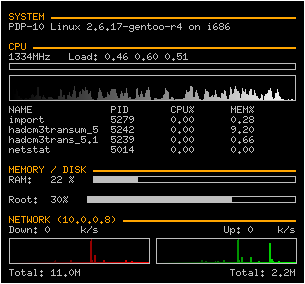
που περιέχει τις κύριες πληροφορίες του συστήματος.
Υπάρχουν άπειρες παραλλαγές του, μια εκ των οποίων μπορείτε να δείτε
στο πρόσφατο άρθρο για το desktop μου (μέρος 5ο).
Στο παρόν άρθρο θα κάνω μια επεξήγηση μιας πτυχής του Conky
η οποία είναι ένα καλό πρώτο βήμα για το know-how.
Λέγεται Conky-colors και η διαδικασία γι'αυτό είναι αρκετά εύκολη.
Πριν όμως πάμε να δούμε πως ξεκινάμε ...
Εγκατάσταση :
Για την τελευταία έκδοση του προσθέστε το PPA :
https://launchpad.net/%7Enorsetto/+archive/ppa
ppa:norsetto/ppa
Jaunty :
deb http://ppa.launchpad.net/norsetto/ppa/ubuntu jaunty main
deb-src http://ppa.launchpad.net/norsetto/ppa/ubuntu jaunty main
Hardy :
deb http://ppa.launchpad.net/norsetto/ppa/ubuntu hardy main
deb-src http://ppa.launchpad.net/norsetto/ppa/ubuntu hardy main
Και μετά η εγκατάσταση με :
sudo apt-get install conky

Ας δούμε τώρα το Conky-colors που ανέφερα παραπάνω :
http://www.gnome-look.org/content/show.php/CONKY-colors?content=92328
Για karmic :
sudo apt-get install conky-all
Για Jaunty και παλαιότερα :
sudo aptitude install python-statgrab ttf-liberation hddtemp lm-sensors conky
Μετά :
sudo chmod u+s /usr/sbin/hddtemp
και
sudo sensors-detect
Κατεβάστε και αποσυμπιέστε το αρχείο του conky-colors.
(πρώτη επιλογή : Source(conky_colors))
Είμαστε με terminal μέσα στον φάκελο και εκτελούμε :
make
μετά θα διαβάσετε τις οδηγίες για να αποφασίσετε τι θέλετε να έχει
το conky σας και πως θα βάλετε τις παραμέτρους στην εγκατάσταση (επόμενο βήμα).
Οι οδηγίες αναφέρονται στην εντολή :
./conky-colors --help
Μία βοηθητική εικόνα για να αποφασίσετε φαίνεται στο link του Conky-colors.
Παράδειγμα πιθανής εντολής είναι κάπως έτσι :
./conky-colors --cpu=2 --proc=3 --calendar --ubuntu
Αυτή η εντολή είναι λοιπόν η δεύτερη μετά το "make".
Όλα γι'αυτήν θα αποσαφηνιστούν αφού διαβάσετε το help της εντολής : )
Έχοντας πάρει το μήνυμα επιτυχής δημιουργίας του conky σας εκτελέστε :
sudo make install
Αυτά είναι τα βασικά βήματα.

Το βασικό αρχείο του conky σας ονομάζεται conkyrc και είναι κρυφό στον προσωπικό σας φάκελο.
Αυτό το αρχείο θα εκτελεί το conky όταν το εκκινείτε
και εκεί μέσα θα κάνετε όλες τις αλλαγές σας.
Εκτελώντας την εντολή conky θα έχετε τα αποτελέσματα στην οθόνη σας !
Μετά θα χρειαστεί να το βάλετε στα Startup apps για να ξεκινά αυτόματα.
Μια μικρή βοήθεια για αυτό είναι ένα αρχείο κειμένου (εκτελέσιμο)
που θα είναι αυτό που θα εκκινεί αυτόματα στο startup :
#!/bin/sh
sleep 30
conky -c ~/.conkyrc &
#conky -c ~/.conkyrc2 &
exit
Η δίεση αφορά πιθανότητα να θέλετε να κάνετε και 2ο conky.
Αποθήκευση -- κάντε το εκτελέσιμο και εισαγωγή στα Startups.
Το PPA για κάποια scripts που αναφέρει το conky-colors --help εδώ :
https://launchpad.net/~m-buck/+archive/conky
Δυστυχώς ή ευτυχώς για να δουλεύετε με το conky θα πρέπει να διαβάζετε
documentation διαδικασιών του για να κατανοήσετε πως λειτουργεί
και πως εμφανίζει τις διάφορες λεπτομέρειες στην οθόνη σας.
Το Conky-colors δεν είναι παρά μια εισαγωγή στο Conky.
Μπορείτε να σβήσετε τα πάντα στο conkyrc που σας έδωσε
και να γράψετε ότι θέλετε, γνωρίζοντας το πως.
Επειδή υπάρχουν πολλές λεπτομέρειες πάνω στο conky
δεν μπορώ να επεξηγήσω κάθε πτυχή του σε ένα απλό άρθρο.
Απο το Me And Linux


